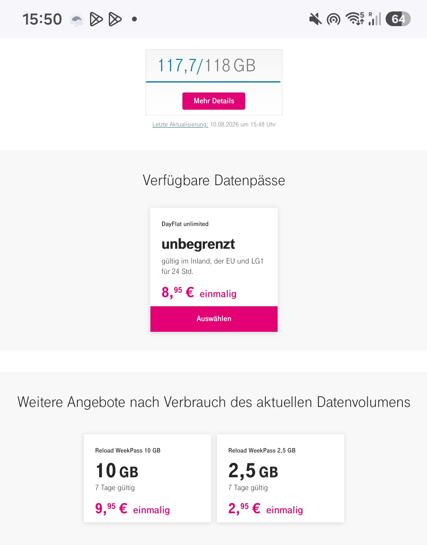
Gerade höherwerte Tarife bieten inzwischen „unlimited Daten“ an. Dieses unbegrenzte Volumen gilt bei den meisten Anbietern (so auch bei der Telekom, Stand 1.5.2026) nur in Deutschland. Das Datenvolumen im (EU-) Roaming variiert je nach Vertrag. Das „Datengeschenk“ über die Magenta-App gibt es bei Verträgen mit unbegrenztem Volumen nicht.
Ein Anruf bei der Hotline brachte Aufklärung. Die Zubuch-Optionen werden nur im Roaming-Betrieb unter https://pass.telekom.de angezeigt – oder stehen tief in den Vertragsbedingungen :-).
Mit den aktuellen Konditionen werde ich wohl zukünftig trotz ein wenig „Mobiles Arbeiten“ und „Streaming“ (Mediatheken und Amazon) auf eine franzöische SIM verzichten können – bei mehr Komfort (Rennerei zum SIM-Automaten im nächsten großen Supermarkt) und deutscher IP.
Im Sommer 2026 hat sich durch die große Hitze der eine oder andere DSLAM zeitweise für ein paar Stunden verabschiedet. Auch wenn die Telekom i.d.R. die Störungen innerhalb von 12 Stunden behoben hatte, war die Motivation gegeben ein Fallback zu realisieren.
Vorbereitung des RUTX50
Der RUTX50 unterstützt zwei für das Fallback relevante Modi.
Im NAT-Modus (Standard-Einstellung) läuft die OPNSense neben anderen Clients im internen Netz. Dieser Modus ist am einfachsten einzurichten und ermöglicht zudem, dass das interne Netz des RUTX50 auch weiterhin für andere Geräte genutzt werden kann. Allerdings kommt es hierbei zum „verpöhnten“ Doppel-NAT (1x auf der OPNSense und 1x auf dem RUTX50). Einige Anwendungsszenarien haben hiermit Probleme.
Bei IP-Passthrough, dem zweiten möglichen Verfahren, reicht der RUTX50 die Provider-IP direkt an die OPNSense weiter. Nur noch diese macht dabei NAT. Allerdings ist der Modus etwas anfälliger und die Nutzung des internen Netzes für andere Geräte entfällt.
Zur Vereinfachung erfolgt daher zunächst die Einrichtung im NAT-Modus. Dabei „versteckt“ die OPNsense ihre internen Netze hinter einer IP des internen RUTX50-Netzes und agiert aus Sicht des Mobilfunk-Routers als normaler Client. Erst in einem (optionalen) zweiten Schritt soll dann zu einem späteren Zeitpunkt auf IP-Passthrough gewechselt werden.
Vorbereitung der OPNsense
In einer Anleitung von Thomas Krenn wird ein ähnliches Szenario mittels PPP über ein LTE-Modem realisiert. Auch wenn die Anleitung als „veraltet“ gekennzeichnet ist, so liefert sie noch zahlreiche wertvolle Hinweise und kann somit als Grundlage dienen.
IPv6 erhöht die Komplexität und wird daher im ersten Pilotversuch deaktiviert:
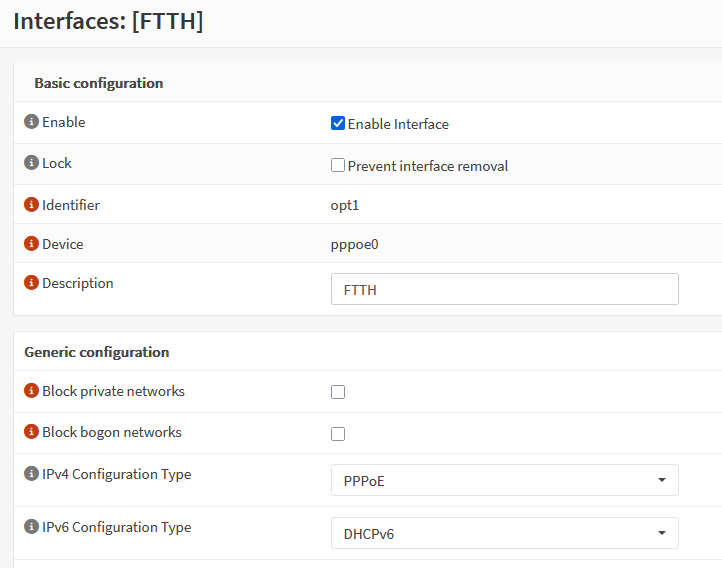
Bisheriger Zugang mit IPv6:
IPv6 deaktiviert:
Zur Vollständigkeit sollte auch unter System –> Gateways –> Configuration das IPv6 GW noch deaktiviert werden:
Jetzt kann mit der eigentlichen Einrichtung begonnen werden.
Hinweis: Wer seinen Mobilfunk-Router ggf. als Reise-Router einsetzt und mit einer entsprechenden Wireguard-Verbindung zur „heimischen OPNsense“ versehen hat, muss hier diese ggf. vorher noch zurückbauen.
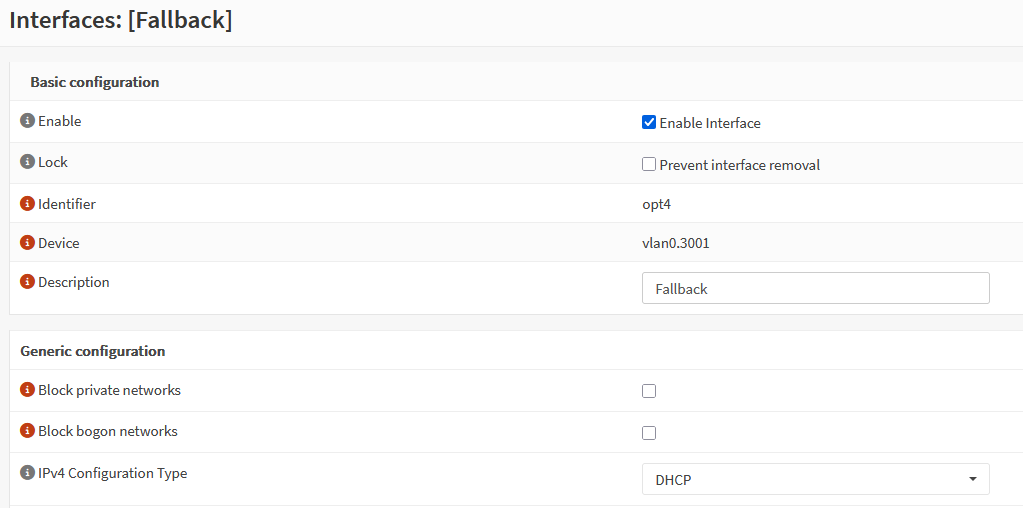
In einem ersten Schritt wird nun auf der OPNSense zunächst ein neues Interface angelegt. Im vorliegenden Screenshot ist es ein VLAN-Interface, da der Router an einem geeigneten Standort positioniert ist. Sollte man später auf den IP-Passthrough-Mode des RUTX50 wechseln, sollte man sich bewusst sein, dass es sich um ein WAN-Netz handelt. Ein separater Switch bzw. der direkte Anschluss an der OPNSense ist unter Sicherheitsaspekten dringend zu empfehlen.
Nachdem der RUTX50 nun verbunden wurde, erhält die OPNSense automatisch eine IP (analog zu einem Endgerät am RUTX50):
Die weitere Einrichtung kann nun auf Basis der verlinkten Anleitung erfolgen.
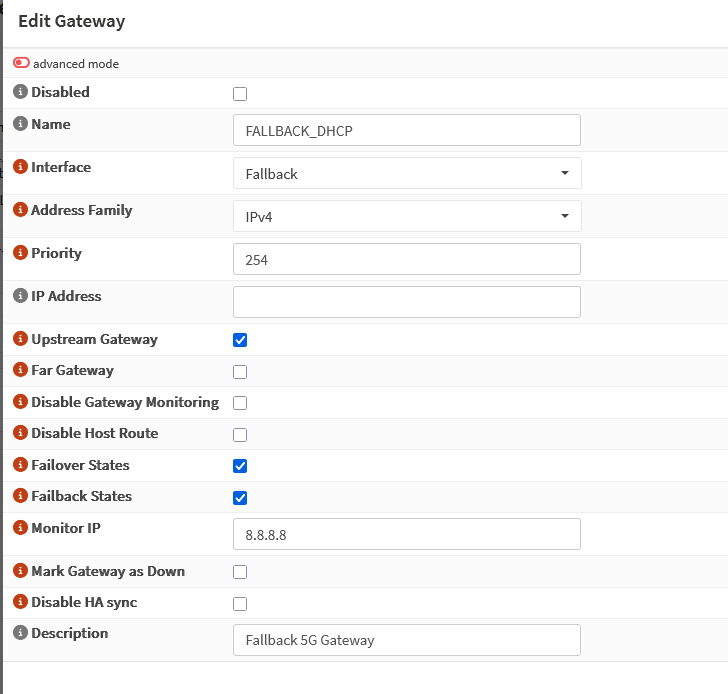
Einrichtung Monitoring: (Tipp: nach Deaktivierung von „Disable Gateway Monitoring“ erscheinen die benötigten Felder – zudem muss für das Monitoring eine Ziel-IP verwendet werden, die bisher nicht verwendet wird)
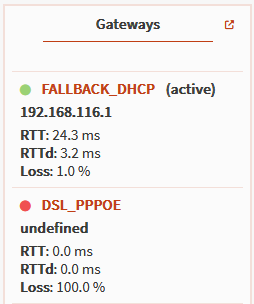
Nach kurzer Zeit sind dann beide Wege auf „grün“:
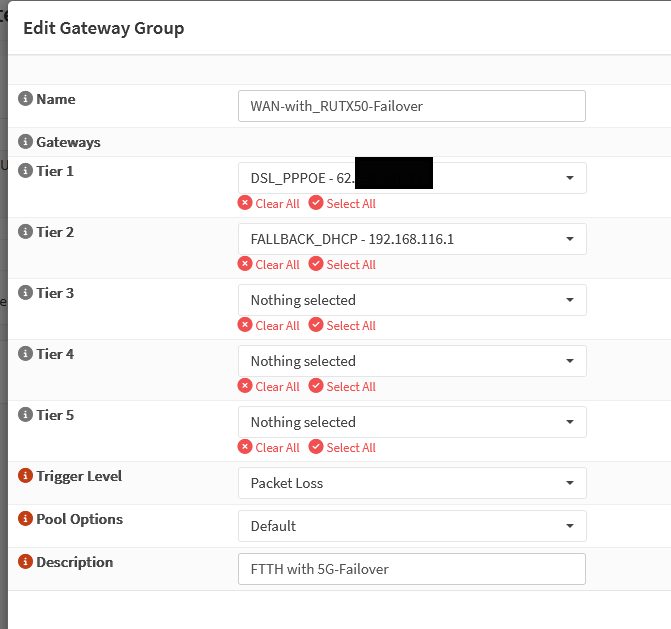
Anschließend können beide Wege in einer Gateway-Gruppe zusammengefasst werden:
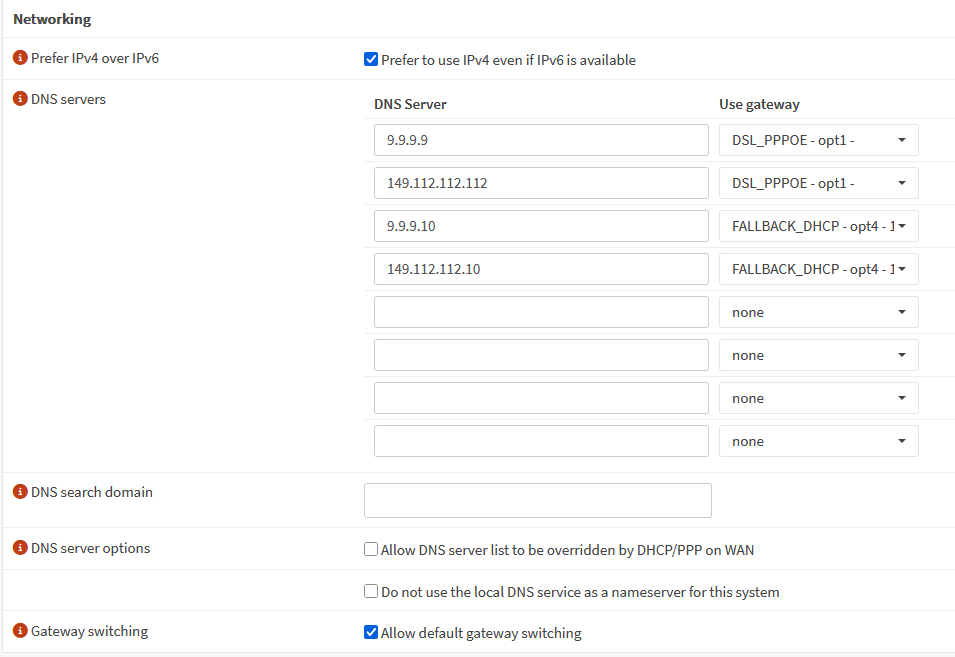
Und je Gateway ein DNS-Server (unter System –> Settings –> General) definiert werden:
Damit der Traffic nun auch über die Gateway-Gruppe realisiert wird, müssen die entsprechenden Firewall-Regeln umgebaut werden.
Damit das Setup auch nur temporär eingesetzt werden kann, kann man diese einfach vor den bestehenden Regeln platzieren.
Zum Schluss noch eine NAT-Regel einrichten:
Erste Tests
Zugriff auf Web-GUI des RUTX50 (inkl. vorgelagertem Test mittels ping)
Was tun, wenn im Urlaub nicht ganz auf Internet verzichten kann, das Ferienquartier aber nicht nach Internet-Anbindung bzw. optimaler Mobilfunk-Abdeckung ausgesucht hat und Starlink keine Alternative ist?
Meine Empfehlung: Digital-Detox
Falls nicht möglich, war die Lösung mit meinem Setup einfacher als gedacht.
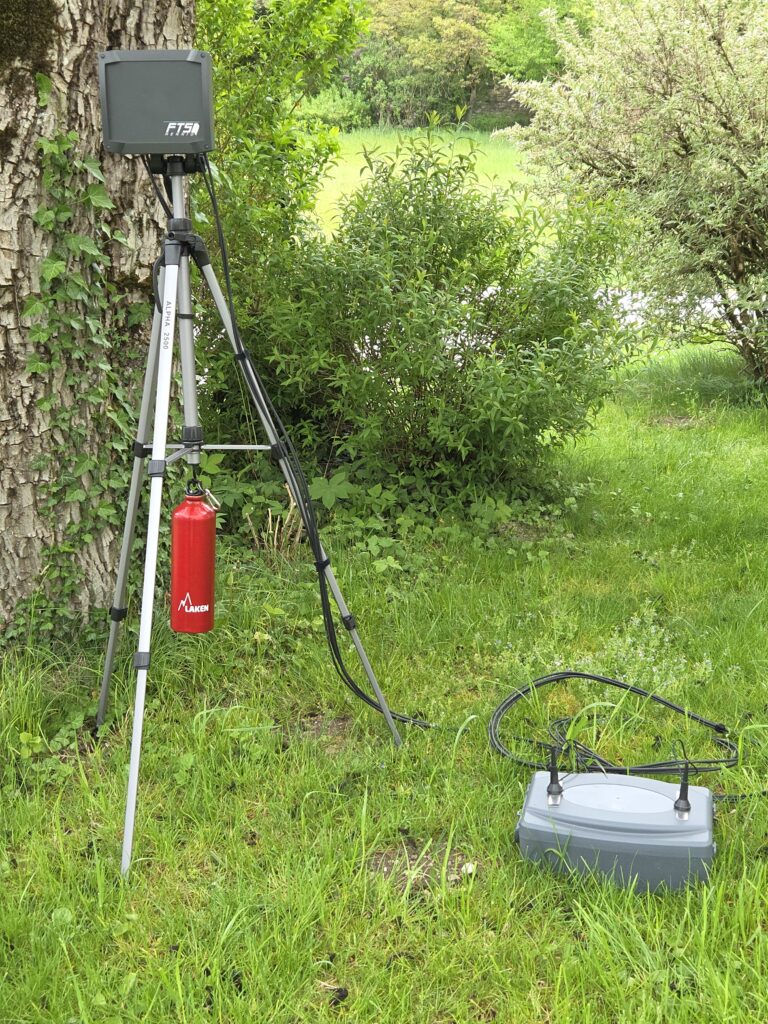
Danke USB-C-Stromversorgung und Powerbank ist der Einsatz flexibel möglich. Die Außenantenne auf Stativ sorgt für eine ideale (oder bestmögliche) Verbindung.
Herausforderung an dieser Stelle: Der Antennenstandort ist nicht immer mit kurzen Kabellängen erreichbar. Zudem wäre auch die temporäre Kabeldurchführung ins Gebäude immer ein Thema.
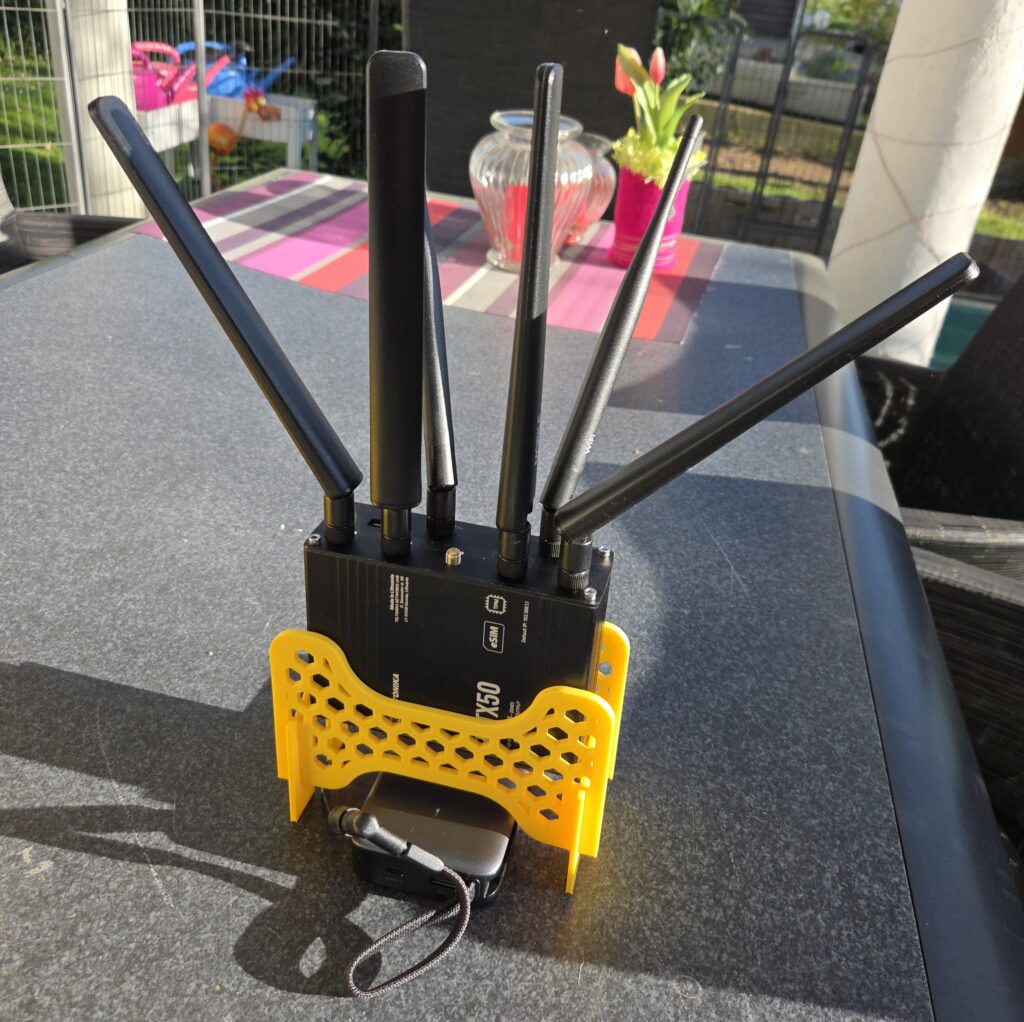
Warum also nicht Router mit Powerbank (ohne direkten Bodenkontakt im Gehäuse) in einer geschützten Box direkt am Antennen-Stativ positionieren und die Strecke ins Haus via WLAN realisieren?
Die benötigten Ergänzungen waren schnell gefunden. Die Wetterschutz-Box von Brennstuhl bietet ausreichend Platz (inkl. Hartgummi-Klötzchen als Boden-Abstandshaltern unter dem Router) und sichere Durchführungen für WLAN-Antennen und die 4 Kabel der Mobilfunk-Antenne. Zwei aufgeklebte Metallstreifen für die WLAN-Antennen bieten diesen sicheren Halt.
Wird als „Gegenstelle“ ein WLAN-Repeater (z.B. FRITZ!Repeater 1200 AX) platziert, der dann die Innenverteilung übernimmt, kann zudem massiv die Laufzeit verlängert werden. Die Reduzierung der WLAN-Verbindungen auf dem RUTX50 auf „die eine“ zum Repeater (der dann die Verbindungen der Endgeräte abwickelt) führte zu einer Verlängerung der Laufzeit mit 20.000er Powerbank um 25% auf fast 12h.
Für mehr Stabilität der Antenne (auch bei schlechtem Wetter) kann eine gefüllte Wasserflasche in das Stativ gehängt werden.
Details im Test-Betrieb:
Antenne und Wetterbox ca. 15-20m vom Haus entfernt (dadurch ca. 30Mbit/s im Down- & Upload anstelle 12Mbit/s & 7 Mbit/s im Down- & -Upload direkt am Smartphone auf der Terrasse mit schwierigen Latenzen)
Repeater direkt an Terrassentür im Gebäude („Funkstrecke“ ca. 15m)
ca. alle 10-12h 20.000er Powerbank gewechselt (bei mittelmäßiger Internet-Nutzung wie Smartphone-Backup, ca. eine Videokonferenz pro Tag und etwas Streaming)
Kein Feuchtigkeitseintritt in Wetterbox
Zwei Gewitter mit starken Böen und Starkregen überstanden
Das Setup (Antenne auf stabilisiertem Foto-Stativ) eignet sich natürlich auch, um die Antenne neben dem Van/Camper zu betreiben – sofern entsprechende Durchführungen bestehen. Beachtet dabei bitte: je kürzer das Antenne-Kabel ist, je besser …
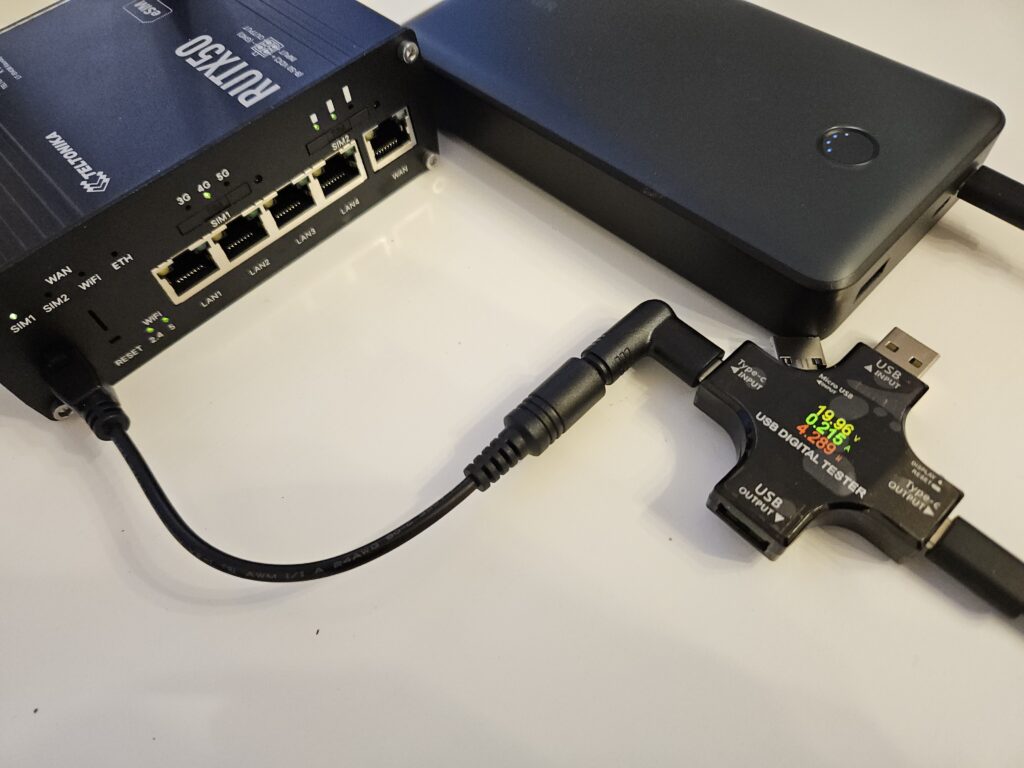
Wäre es nicht praktisch, den RUTX50 an einer USB-C Powerbank zu betreiben? Und ihn so überall mobil einsetzen zu können?
Generell gibt es zwei Möglichkeiten:
USB-C auf PoE-passive Adapter
USB-C auf „irgendeinen kompatiblen“ Anschluss für den Teltronik Stromanschluss
Im Teltonika-Forum waren in dieser Richtung wenig hilfreiche Infos zu finden, Google und Reddit schlugen ständig den Weg über PoE vor. Ein gangbarer Weg – aber der Adapter hierfür wirkte komplex und unhandlich.
Kompatible Powerbank (ich empfehle mind. eine 10.000er und Markenware – gerade wenn der Einsatz im Freien geplant ist
optional für die Neugier ein Messgerät zum Ermitteln von Stromstärke und Spannung
Test mit einer 20.000er Powerbank im Home-Office-Szenario inkl. Videokonferenzen (Notebook und Smartphone via WLAN im Nahbereich, Router im LTE bzw. 5G-Netz) lieferten eine solide Laufzeit von 5-9 Stunden.
Wäre es nicht hilfreich, bei beengten Platzverhältnissen oder im „mobilen Tisch-Einsatz“ den Router platzsparend aufstellen zu können?
Genau hierfür sind Freunde gut. Aus einer verrückten Idee wurde ad-hoc ein CAD-Modell entworfen und der 3D-Drucker lieferte den Prototypen. Dieser hat mich gleich so überzeugt, dass dieser seitdem im Einsatz ist.
Auch hier gilt wieder wieder – nicht unbedingt die optimale Antennenausrichtung, aber durch die vertikale Ausrichtung gefühlt mehr Platz und besser als ohne Routersofa.
Die leicht erhöhte Position ermöglich auch die Nutzung der LAN-Ports und den knickfreien Stromanschluss.
Das innovative Steck-Design ist praktisch für den platzschonenden Transport des Routersofas.
Die Vorlage gibt es über unsere „Projekt-Homepage“ unter routersofa.de
Zur Einrichtung gibt es zahlreiche Tutorials – daher ist es an dieser Stelle nicht sinnvoll, darauf näher einzugehen.
Für weniger Kabelsalat während der Einrichtung habe ich mir zwei Stab-Antennen bei OMG bestellt. Durch die enge Anordnung der Anschlüsse auf der Rückseite ist jedoch keine „technisch sinnvolle“ Ausrichtung der Antennen möglich. Für Test-Zwecke kann dieser Aspekt jedoch vernachlässigt werden.
Eine (von mir ungetestete) Möglichkeit wäre auch ein selbst gedruckter Clip, der die Antenne auf dem Gehäuse fixiert und der als Vorlage auf makerworld erhältlich ist.
Ein paar Anmerkungen dennoch:
Am einfachsten gehen die ersten Schritte der Erst-Einrichtung, wenn man den Router am WAN-Port als Client in ein lokales Netz hängt
Nach Einrichtung von WLAN und Firmware-Updates kann man dann entspannt auf das Mobilfunknetz wechseln
Vor jedem Firmware-Update sollte man dringend ein Backup der Config abziehen und aufheben. Manche Bugs erkennt man erst einige Tage später
Eine Liste der verfügbaren Telekom APNs findet Ihr im Telekom-Hilft-Form. Einige APNs benötigen separate Freischaltungen durch die Hotline. Die beiden Standard-APNs (internet.telekom und internet.v6.telekom) sind jedoch in jedem Tarif nutzbar.
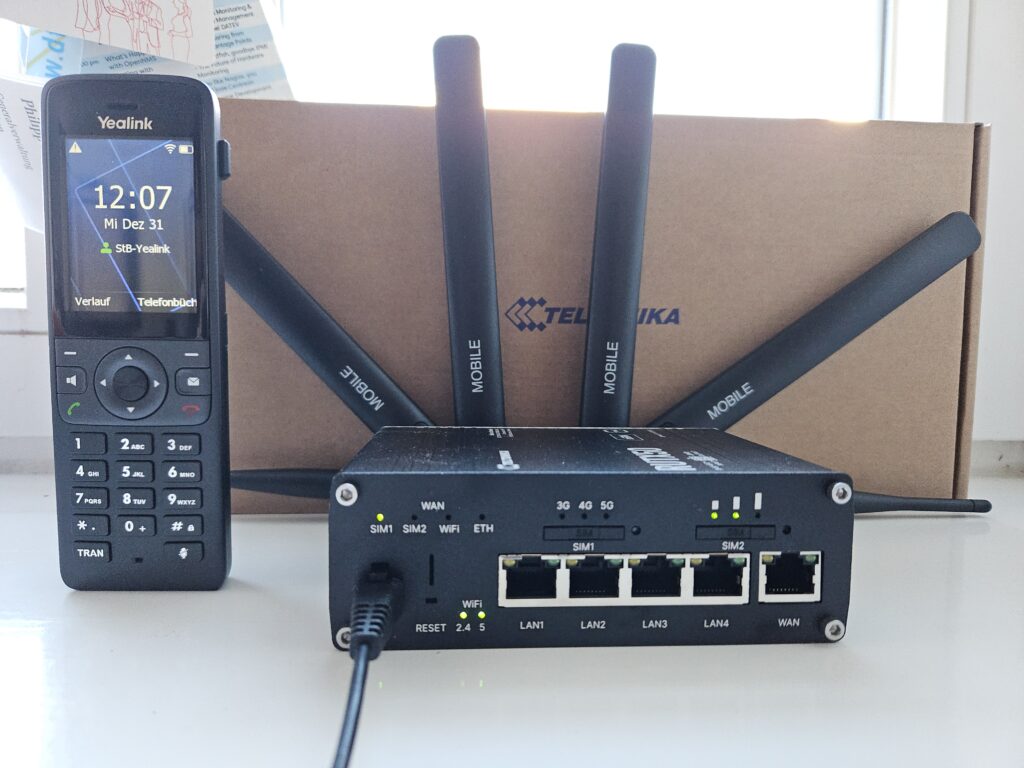
Nach Einrichtung des Wireguard-VPN funktioniert dann auch die Nutzung vom schnurlosen WLAN-Telefon (Yealink AX83H) an der heimischen Fritzbox.
Das Thema Antenne ist bei 5G weitaus komplexer als noch bei meinem alten Netgear AC 810 LTE-Router (vergl. „Mobiles Internet in der Bretagne„).
Auch wenn es den einen oder anderen 5G-Router mit 2×2 MIMO gibt, setzt Teltonika auf 4×4. Bedeutet aber auch, eine passende Antenne zu finden, die dann nicht nur 4 Anschlüsse sondern auch 4 Kabel hat. Kurzum, dass ganze Setup wird nicht nur etwas teurer sondern auch schwerer.
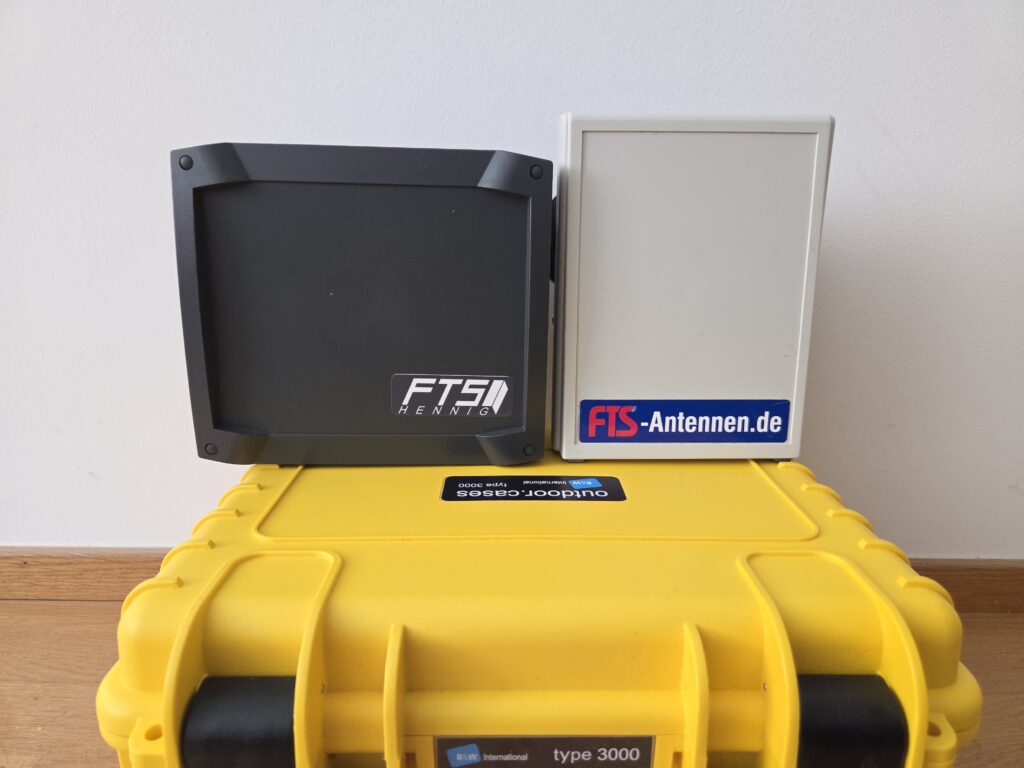
Klassisch habe ich mich erst gar nicht bei großen amerikanischen Versandhändlern umgesehen, sondern gleich einen Blick auf das Angebot von FTS Hennig geworfen.
Ein Teltonika-Community-Tekki schreibt dazu: „If you’re using 4G, connect to the first 2 ports from the left. If you’re using 5G, use the outside ports.“
Es gibt auch eine Grafik zu den relevanten Frequenzen der Eingänge.
Bei einer Mastmontage ist auch ein Betrieb mit zwei Antennen denkbar, sofern diese jeweils komplett die relevanten Frequenzbänder abdecken.
Größenvergleich: links 4×4 MIMO für LTE u. 5G, rechts Universalantenne für LTE
Während einer Recherche entdeckte ich Ende 2025, dass Teltonika nun in einigen ausgewählten Modellen auch eSIMs unterstützt. Bisher hatte mich dieses fehlende Feature stets von der Erneuerung meines Setups abgehalten.
Aber welches Modell könnte das richtige sein?
In Frage kamen letztlich 3 Modelle:
RUTM30 – klein und handlich mit geringem Stromverbrauch
RUTC50 – der WLAN Alles-Könner mit 4 Netzwerkanschlüssen
RUTX50 – 4 Netzwerkanschlüsse und USB (wobei ich bis heute für diesen keinen Use-Case dafür gefunden habe)
Alle drei Modelle haben ein nahezu identisches Feature-Set bei:
Mobilfunk (RUTX50 kann etwas schnelleres LTE)
WLAN und mind. 1x interner Netzwerkanschluss
Netzwerk-Basis-Funktionen v.a. im Bereich Wireguard und Einbindung ins SNMP-Monitoring
Nachdem bei mir der Fokus auf „WAN-Anschluss und mind. 2 interne LAN Anschlüsse“ sowie kurzfristiger Lieferbarkeit lag, wurde es dann der RUTX50. Der RUTC50 hat zwar eine wesentlich stärkere WLAN-Ausstattung. Die damit verbundenen höheren Kosten fand ich für ein reines „Spielprojekt“ doch etwas übertrieben.
Bereits vor langer Zeit hatte ich mich intensiv mit dem Thema „mobiles Internet“ beschäftigt. Im echt tollen Ferienhaus in der Bretagne gab hin und wieder so viel Ablenkung, dass man die Nachrichten doch zeitversetzt aus der Mediathek schauen wollte.
Entstanden ist daraus der Beitrag https://www.meister-biber.de/mobiles-internet-in-der-bretagne/. Er geht auf das Thema passender Mobilfunkvertrag in Frankreich ein und beschreibt ein wenig die ersten Jahre mit einem Netgear-LTE-Router und einer echt grandiosen Antenne „Made in Germany“.
Auch wenn die meisten Anbieter heute in Deutschland „Volumen unbegrenzt“ anbieten, so ist es dann im Roaming-Modus doch eingeschränkt (meist zw. 50 und 200 GB). Gerade bei längeren Urlauben schnell aufgebraucht und somit wird dann wieder ein franzöischer Vertrag notwendig.
Das bisherige Setup lief beim letzten Urlaub Ende 2025 noch wie gewohnt. Zuverlässig und stabil. Nur ein kleiner Repeater optimierte den WLAN-Empfang.
Die fehlende 5G-Unterstützung und das eingeschränkte Feature-Set für „Spielereien“ wie Wireguard-VPN führte letztlich zu einer Erneuerung des Setups.
Helgoland – die deutsche Hochseeinsel … mitten in der Nordsee in logistisch herausfordernder Lage.
Auch wenn zahlreiche Cafés Besucher und Bewohner mit köstlichen Torten verwöhnen, so ist die Insel seit einiger Zeit ohne Bäckerei. Aufbackware zum Frühstück ist die Folge. Aufbackware, die mit hohem Aufwand auf die Insel transportiert werden muss.
Bewohnerinnen und Bewohner haben nun zusammen mit Freunden der Insel die Gründung einer Inselgenossenschaft angestoßen. Erstes großer Projekt dieser soll der Aufbau einer neuen Inselbäckerei werden.